

Google Gemini 的圖像生成能力越來越強大了!
如果你有在關注 AI 繪圖領域,大概會發現最近 Gemini 在處理圖像的理解與再創作上有了顯著的提升。因此,今天要跟大家分享一個我覺得非常有趣且實用的新玩法,就是在真實照片上新增素描圖像。
這項功能非常適合用來製作社群貼文、極簡風格的設計素材,或是單純為生活照增加一些趣味。而操作的方式非常簡單,你只需要上傳一張照片,並要求 Gemini 依照需求繪製,它就能在你照片的畫面中進行疊加,增加極簡風格的輪廓素描。更特別的是,不僅是可愛的動物,連稍微複雜的人物圖像都能輕鬆駕馭。
廢話不多說,我們直接進入實測環節,看看這項功能的實際表現如何!
如何在圖片上新增極簡素描
許多人聽到 AI 繪圖都會覺得操作很複雜,但其實這個步驟非常簡單,你只需要依照以下三個動作操作,就可以快速獲得極簡素描圖。
- 打開 Google Gemini。
- 點擊對話框中的「建立圖像」,並上傳你的原始照片。
- 輸入下方的提示詞 Prompt。
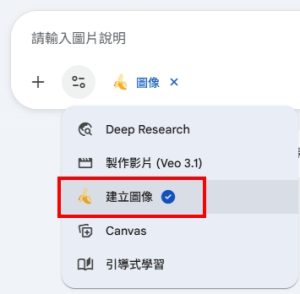
五款實測分享 (附上 Prompt 提示詞)
為了測試 Gemini 在動物及人像的靈活度,我特別挑選了五種不同的主題進行測試。五種不同主題,依據為猴子、小狗、小貓、小鳥以及排隊人潮。大家可以直接複製下方的提示詞 (Prompt),到你的 Gemini 中進一步嘗試!
實測一:吃香蕉的猴子
⛘ 提示詞 Prompt:
在原始場景中疊加極簡風格的白色猴子輪廓素描。繪製的主體是三隻正在吃香蕉的猴子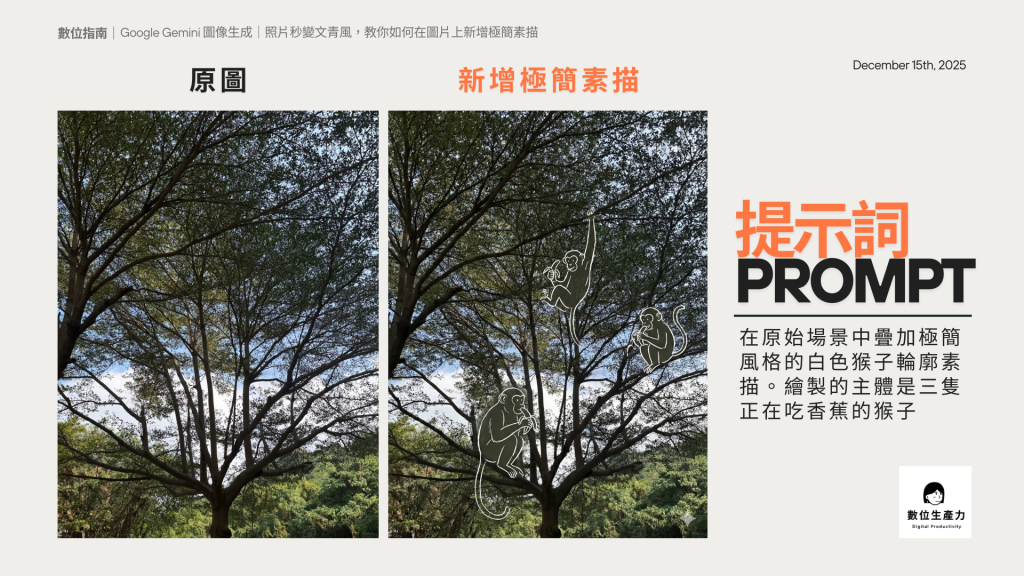
實測二:巷口的小狗
⛘ 提示詞 Prompt:
在原始場景中疊加極簡風格的白色小狗輪廓素描。繪製的主體是二隻趴在路邊的狗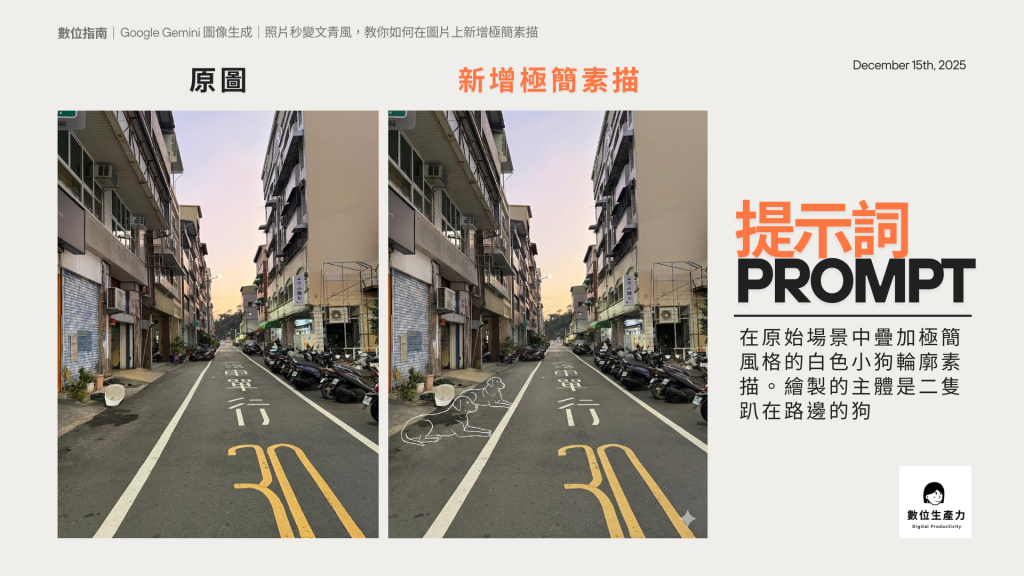
實測三:腳踏車上的小鳥
⛘ 提示詞 Prompt:
在原始場景中疊加極簡風格的白色小鳥輪廓素描。繪製的主體是五隻小鳥,正在腳踏車上跳躍及飛翔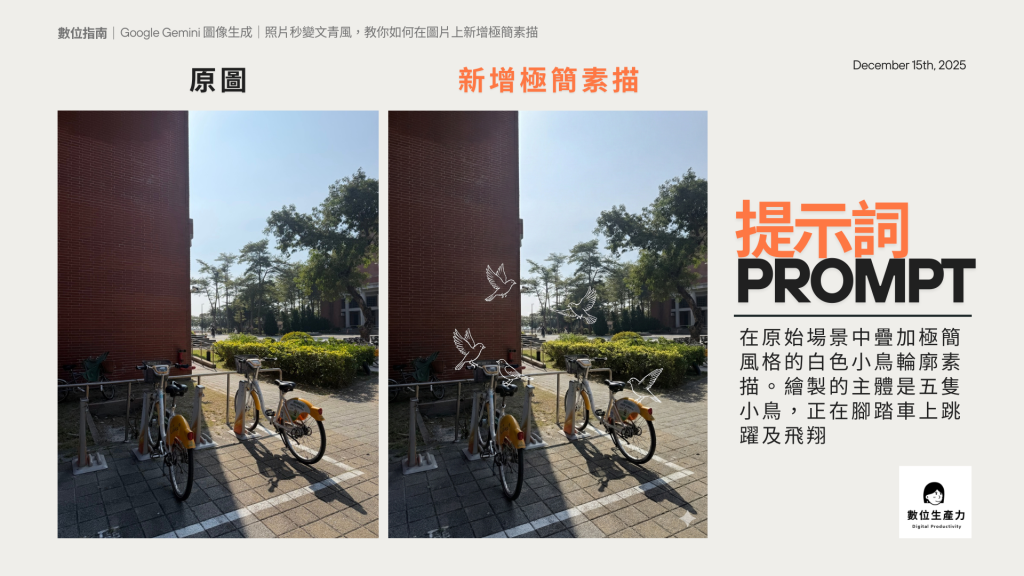
實測四:睡覺的貓咪
⛘ 提示詞 Prompt:
在原始場景中疊加極簡風格的白色貓咪輪廓素描。繪製的主體是一隻正在睡覺的貓咪在鴿子旁邊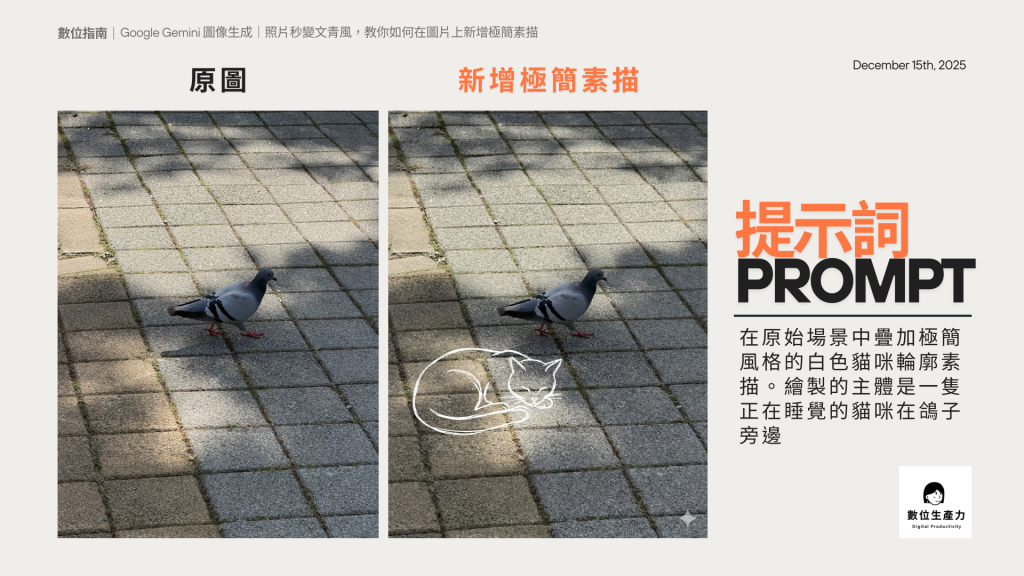
實測五:排隊的人潮
⛘ 提示詞 Prompt:
在原始場景中疊加極簡風格的白色人物排隊輪廓素描。繪製的主體是在 Habor Line Bagel Club 排隊的人潮,排隊人潮包含男生、女生,以及小孩正在排隊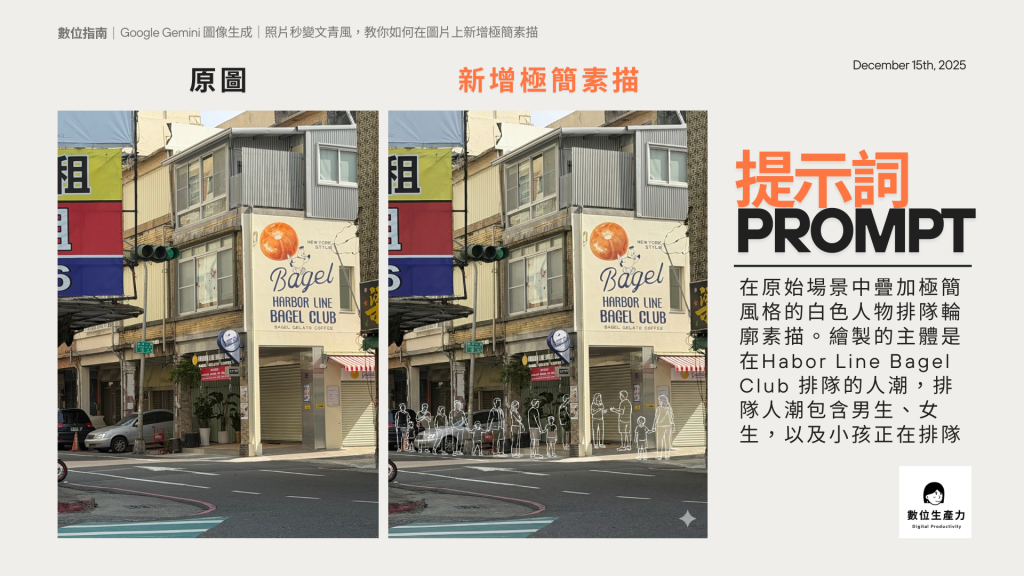
在圖片上新增極簡素描的小技巧
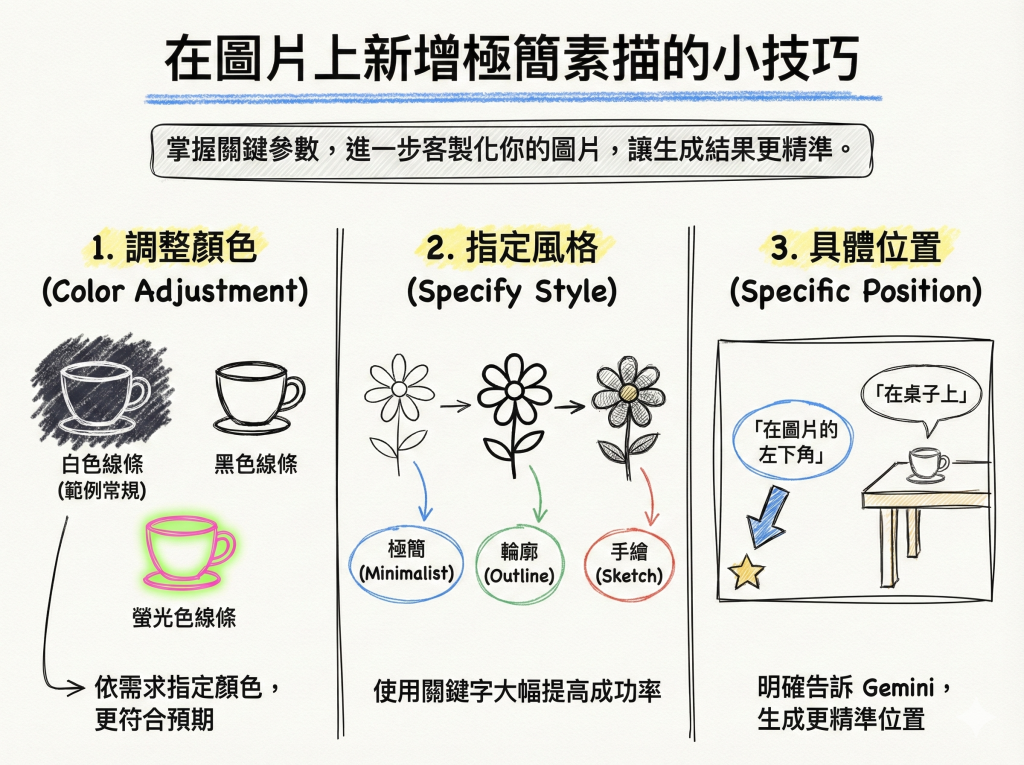
雖然複製提示詞就能得到不錯的結果,但是如果你想要更進一步客製化自己的圖片,就需要掌握一些關鍵參數。因此,這邊我來分享三個可以嘗試的小技巧,包含顏色選擇、風格關鍵字以及位置指定,能讓你的生成結果更加地精準。
- 調整顏色: 雖然在範例中,我採用的都是白色線條 (OS: 因為在大多數照片上最明顯)。 不過,你也可以在提示詞中指定「黑色線條」或「螢光色線條」來操作,達到更符合你的需求。
- 指定風格: 關鍵字使用「極簡 (Minimalist)」、「輪廓 (Outline)」、「手繪 (Sketch)」能大幅度提高成功率。
- 具體位置: 如果 Gemini 畫錯位置,你可以明確告訴它「在圖片的左下角」或「在桌子上」,Gemini 能生成更精準的圖片。
省錢情報:如何便宜使用 Gemini
雖然 Gemini 的免費版已經很不錯,但如果要追求更精細的圖像生成品質,或者希望有更多次數的圖像生成,那麼訂閱 Gemini Pro 就會成為必須。不過,官方原價訂閱每個月也是一筆開銷,如果你覺得原價太貴,大家也可以到 PremLogin 平台,來以更優惠的價格使用 (下述金額為 2025/12/04 )。
- Google 官方原價: 約 NT$ 650 / 月
- PremLogin 優惠價: $2.49 美金 / 月 (約 NT$ 80 / 月)
- PremLogin 年繳方案: $29.99 美金 / 年 (平均每月不到 $2.5 美金!)



發佈留言